
Transacties verwerken
Plusso doet voor elke transactie een voorstel: op welke rekening in je boekhouding hij hoort. Jij kijkt het na en boekt. Niets wordt geboekt zonder jouw klik, ook niet wat Plusso zeker weet.
Je komt hier via Naar verwerken na het toevoegen van een afschrift, of via Te doen in het menu.
Eerst wat zeker is
Section titled “Eerst wat zeker is”Bovenaan staat hoeveel transacties Plusso meteen kan boeken. Dat zijn transacties waarvan Plusso de tegenpartij kent, waarvoor je zelf een regel hebt gemaakt, of die geld tussen je eigen rekeningen zijn. Kies Boek deze om ze in één keer te boeken.
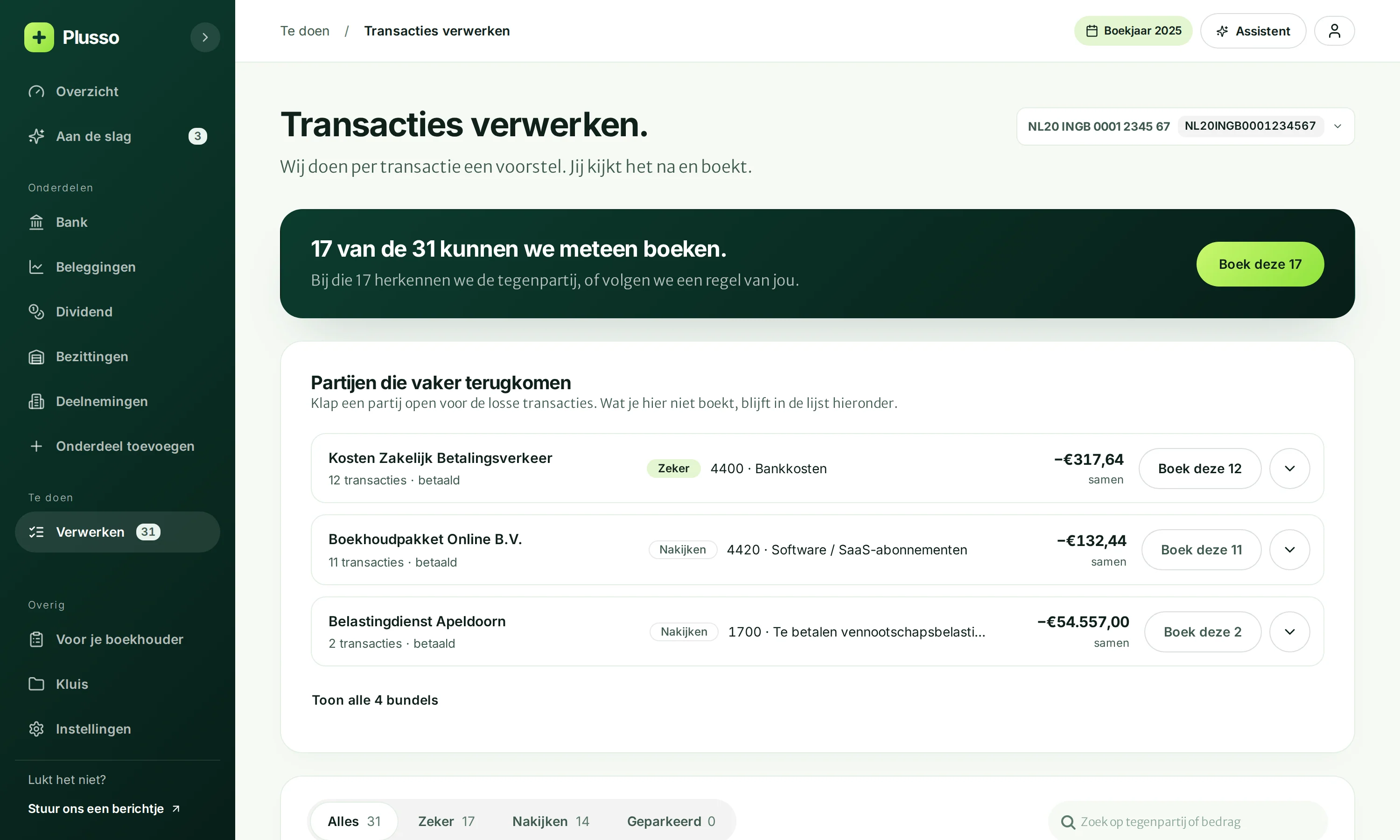
Daaronder staan Partijen die vaker terugkomen: alle transacties van dezelfde tegenpartij bij elkaar, zoals de maandelijkse bankkosten. Klopt het voorstel, kies dan Boek deze bij die partij. Met het pijltje klap je de partij open voor de losse transacties.
De labels
Section titled “De labels”Bij elk voorstel staat een label met de reden ernaast:
| Label | Wat het betekent |
|---|---|
| Zeker | Plusso weet waar het hoort: een bekende tegenpartij, een regel van jou, of een overboeking tussen je eigen rekeningen. |
| Nakijken | Plusso twijfelt, of durfde geen voorstel te doen. Kijk ernaar, of kies zelf een rekening. |
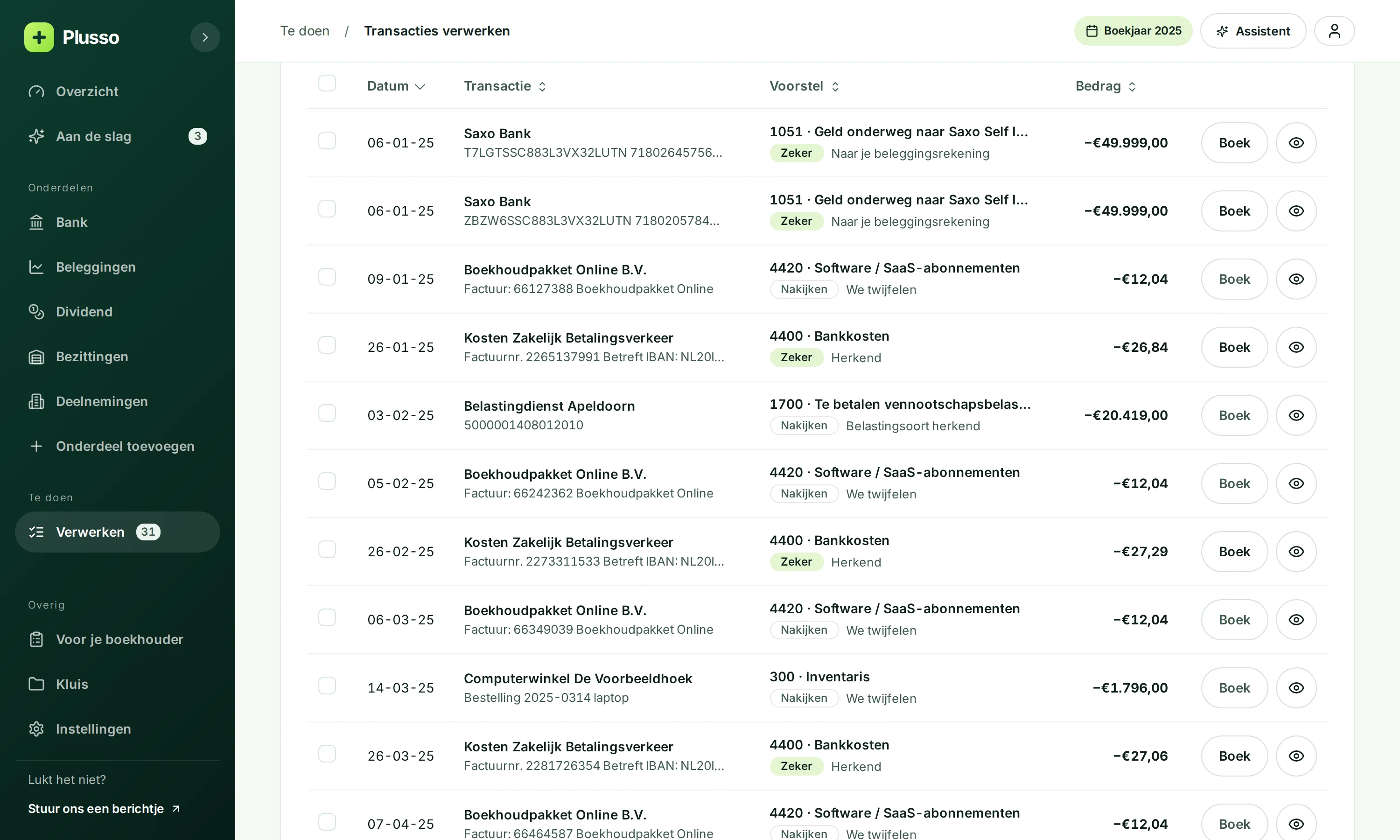
Met de tabs Alles, Zeker, Nakijken en Geparkeerd filter je de lijst. Zoek je één transactie, typ dan de tegenpartij of het bedrag in het zoekveld.
Eén transactie bekijken en boeken
Section titled “Eén transactie bekijken en boeken”Kies het oog (Bekijk) bij een transactie. Rechts opent de transactie met alles wat de bank meegaf: de naam, de omschrijving en het rekeningnummer van de tegenpartij. Onder Waarom dit voorstel? zie je hoe Plusso tot het voorstel kwam.
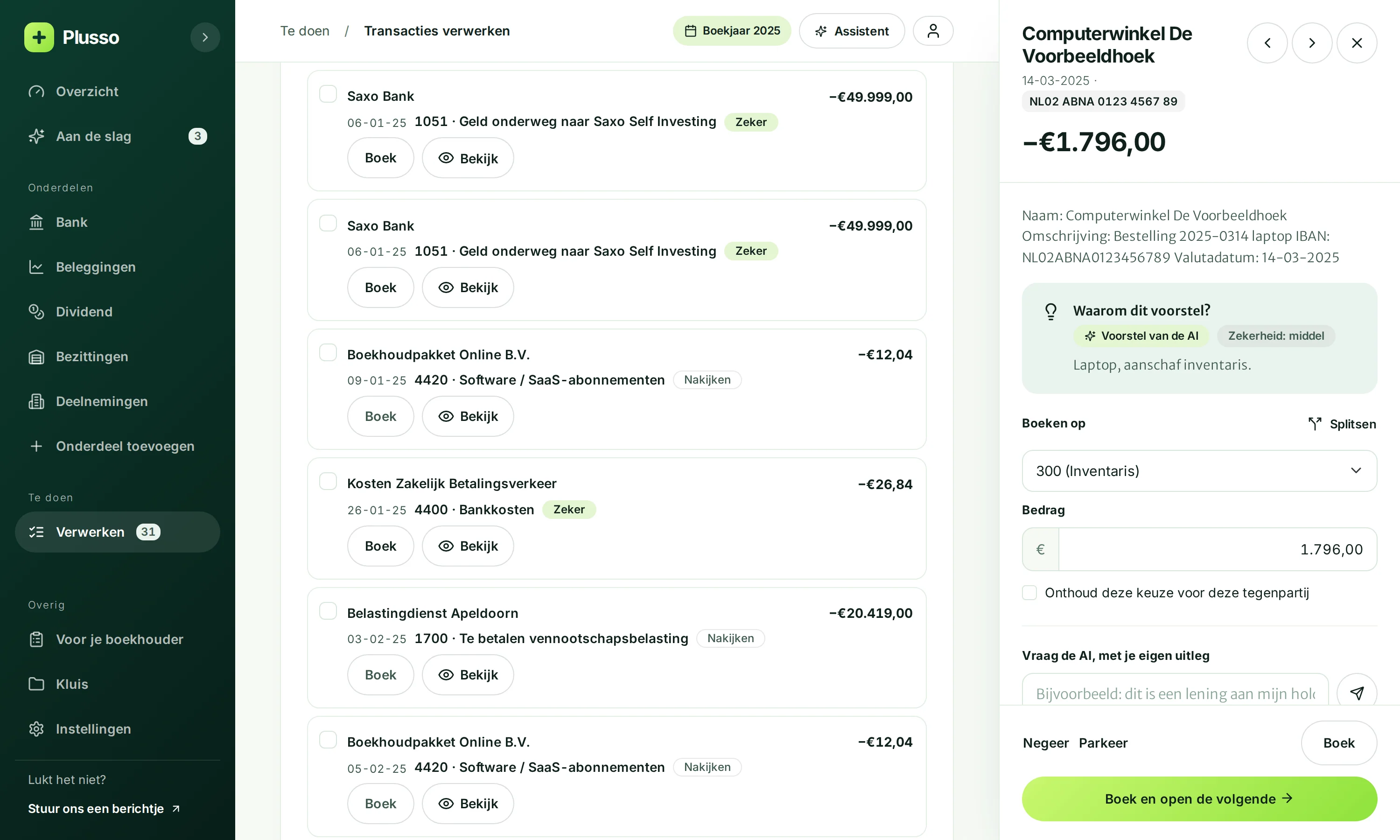
- Boeken op: de rekening waarop het komt. Klopt die niet, kies dan een andere.
- Splitsen: hoort één betaling bij meer rekeningen, verdeel dan het bedrag.
- Onthoud deze keuze voor deze tegenpartij: Plusso boekt de volgende transactie van deze partij dan net zo. Zie Regels en geparkeerd.
- Boek en open de volgende boekt en gaat meteen door. Met de pijltjestoetsen blader je ook.
- Parkeer: weet je het nog niet, zet de transactie dan apart.
- Negeer: hoort de transactie niet in je boekhouding, dan boek je er niets van.
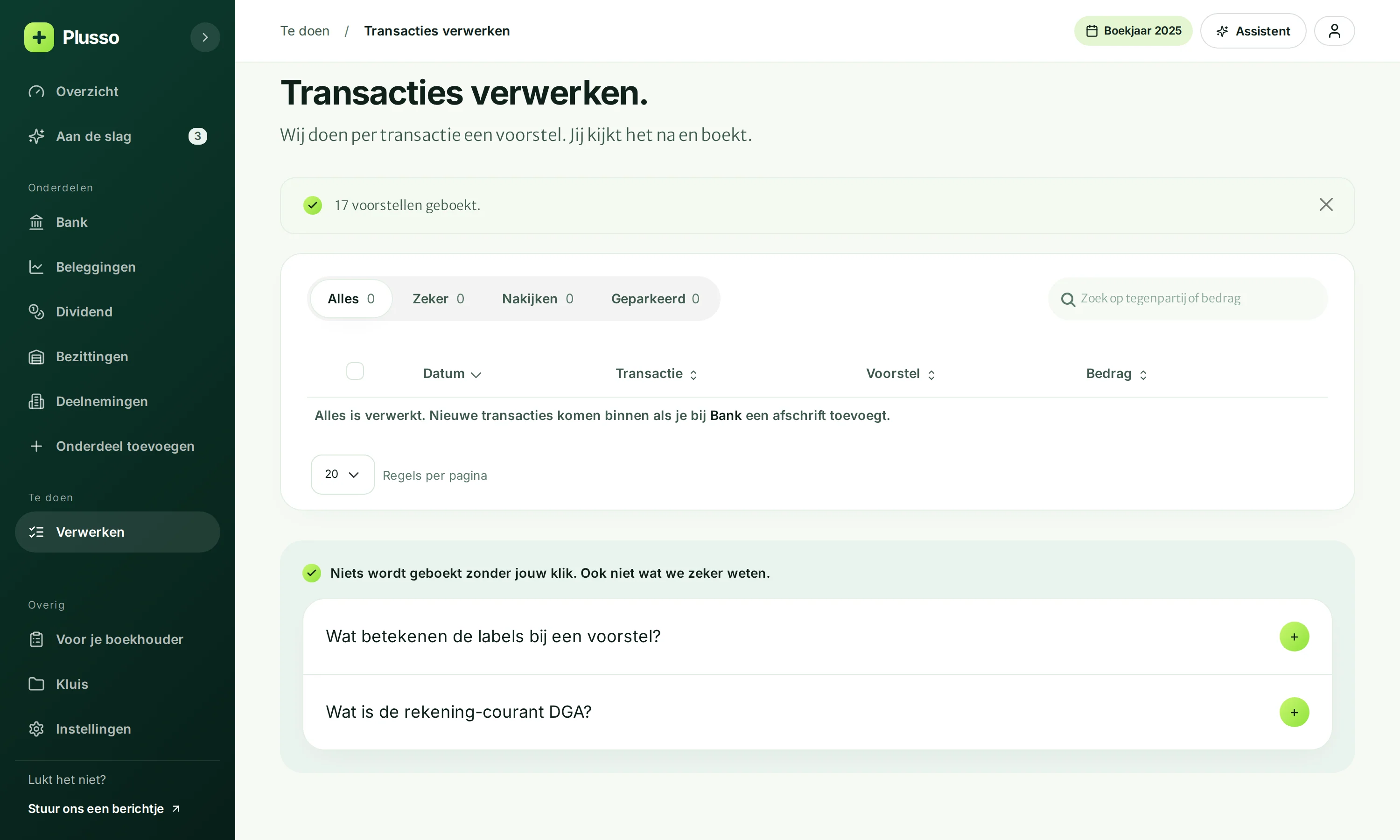
Als alles is geboekt, staat er Alles is verwerkt. Nieuwe transacties komen binnen zodra je bij Bank weer een afschrift toevoegt.
Een boeking terugdraaien
Section titled “Een boeking terugdraaien”Klopt een boeking toch niet, open de transactie dan bij je rekening en kies Terugdraaien. Plusso zet er een tegenboeking (een storno) tegenover en de transactie staat weer bij Te doen, zodat je hem opnieuw kunt boeken.